Sorties, entrées, effets
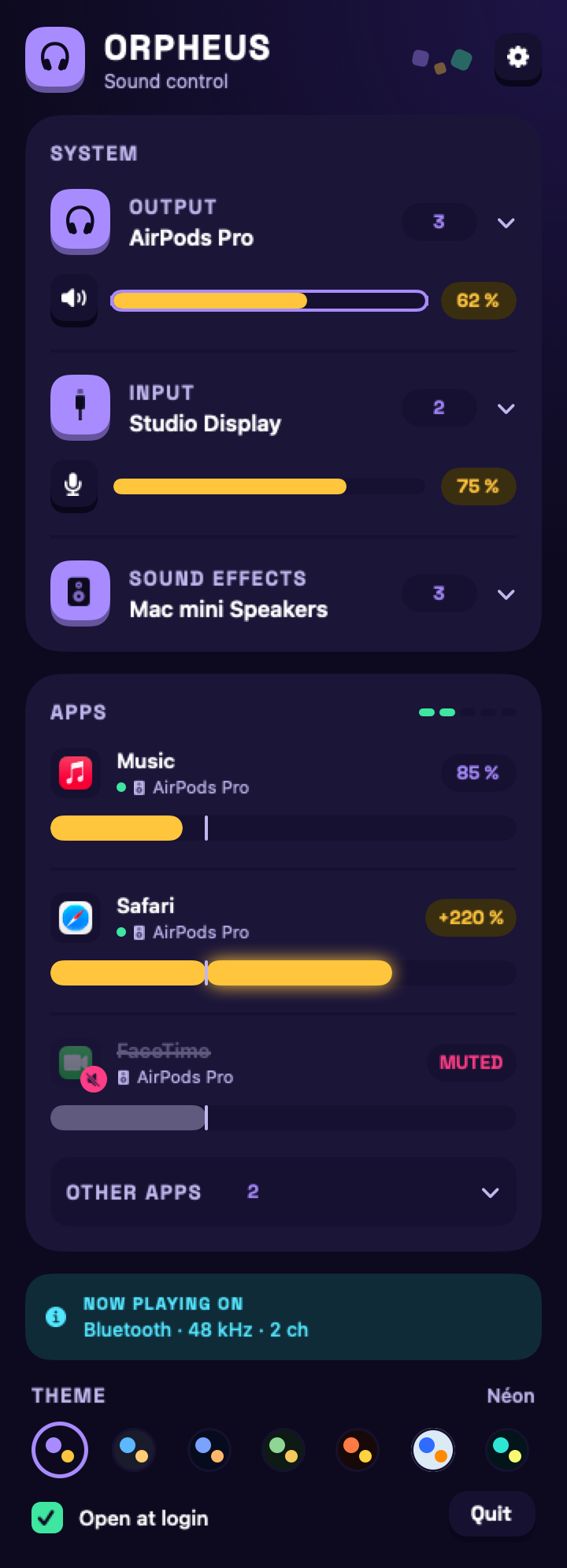
Passe des haut-parleurs aux AirPods, change de micro ou envoie les alertes ailleurs, avec le volume et le muet de chaque appareil.
Version 0.1.0 · macOS 14.2 ou plus récent
Orpheus vit dans la barre des menus. Choisis tes sorties, entrées et effets sonores, règle le volume de chaque app et pousse-le jusqu'à 300 %, dans un panneau qui a du style.
Fonctions
Passe des haut-parleurs aux AirPods, change de micro ou envoie les alertes ailleurs, avec le volume et le muet de chaque appareil.
Baisse la musique sans toucher à l'appel en cours. Chaque app a sa barre, son bouton muet, et Orpheus se souvient de tes réglages.
Une vidéo trop faible ? Pousse l'app au-delà de 100 %. La zone de boost s'allume en jaune pour que tu saches toujours où tu en es.
Pas de pilote, pas de mot de passe administrateur. Orpheus utilise les Process Taps de CoreAudio, intégrés à macOS 14.2.
L'icône de la barre des menus s'adapte au mode clair ou sombre. Ses cordes passent au jaune quand une app est boostée, au rose quand le son est coupé.
Un look de jeu vidéo, sans points ni niveaux : Néon, Rétro 8-bit, Cosmos, Sylve, Magma, Givre et Abysses, chacun avec sa police et ses ornements.
Thèmes
Le sélecteur est en bas du panneau. Essaie-les ici : la page change de couleurs avec le thème choisi.
Le thème par défaut : violet électrique, jaune de boost et rose pour le muet, sur un fond nuit.
Installer
Orpheus-0.1.0.dmg, puis ouvre-le.
Dépose Orpheus dans le dossier Applications et lance-le. La lyre apparaît dans la barre des menus.
La première fois que tu changes le volume d'une app, macOS demande l'accès à l'audio. Accepte, sinon le réglage par app reste sans effet.
Dans le Terminal : shasum -a 256 ~/Downloads/Orpheus-0.1.0.dmg
Le résultat doit être :
f1821377bdb8a8583c7c863777a3a193fddf96124e198db25f4f2079e5055546
FAQ
macOS 14.2 (Sonoma) ou plus récent. Le volume par app s'appuie sur les Process Taps de CoreAudio, apparus dans cette version.
Le contrôle du son du système n'est pas permis aux apps de l'App Store. Orpheus est distribué directement, signé avec un identifiant de développeur et notarisé par Apple : macOS l'ouvre sans avertissement.
Pour changer le volume d'une app, Orpheus doit recevoir son son avant qu'il parte vers les haut-parleurs. Il ne le demande que lorsque tu règles une app autrement qu'à 100 %, et rien n'est enregistré. Tu peux changer ce choix dans Réglages Système, Confidentialité et sécurité, Enregistrement de l'écran et de l'audio système.
Au-delà de 100 %, Orpheus amplifie puis adoucit les crêtes pour éviter la saturation. Un son déjà fort peut rester un peu compressé : le boost est fait pour les sources trop faibles.
Coche « Open at login » en bas du panneau. Pour quitter, clique sur « Quit » ou tape ⌘Q, panneau ouvert.